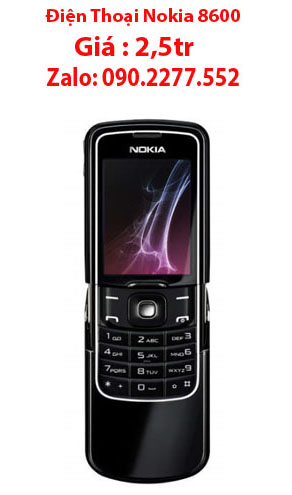
Nokia 6500s điện thoại nắp trượt vỏ kim loại và địa chỉ chuyên bán điện thoại giá rẻ uy tín zalo 0902277552 Điện thoại Nokia 6500S là dòng điện thoại dáng trượt, vỏ ngoài được làm bằng chất liệu thép không rỉ thay vì sử dụng nhôm. Các phím chức năng cơ bản của máy của được làm bằng chất liệu thép nên dòng sản phẩm Nokia 6500S có vẻ ngoài mạnh mẽ, đáng tin cậy nhưng cũng không kém phần sành điệu. Để tìm hiểu rõ hơn về sản phẩm điện thoại di động này, hãy cùng chúng tôi tìm hiểu qua bài viết sau đây nhé.
điện thoại nokia 6500s
Thông số kỹ thuật của sản phẩm điện thoại Nokia 6500S Tên sản phẩm: điện thoại Nokia 6500S
Hãng sản xuất: Nokia
Màu sắc: bạc
Kích thước sản phẩm: 96.5 x 46.5 x 16.4 mm củng gần giống Điện Thoại Nokia 6700s Trọng lượng: 125g
Màn hình: 16M màu-TFT, 240 x 320pixels, 2.2inch
Bộ nhớ máy: 2MB
Camera chính: 3.15Megapixel
Loại thẻ nhớ tích hợp: TransFlash và MicroSD
Tính năng và kết nối: Email, Instant Messaging, MMS, SMS
Số sim: 1 sim
Hỗ trợ Bluetooth 2.0, EDGE, GPRS, MicroUSB
Chức năng: ghi âm, kết nối TV, loa ngoài, từ điển T9, chụp ảnh hỗ trợ đèn Flash, Công nghệ 3G, FM radio, Video call
Dung lượng pin: 900 mAh, thời gian đàm thoại 6 giờ và thời gian chờ 300 giờ.
Về thiết kế, 6500 Slide là điện thoại dáng trượt, vỏ làm bằng thép không rỉ thay vì nhôm. Các phím chức năng cơ bản cũng được làm bằng thép nên 6500 Slide có vẻ ngoài mạnh mẽ, đáng tin cậy nhưng không kém phần sành điệu.
Do thiết kế trượt nên 6500 Slide không mỏng manh như người anh em Classic của mình. Kích thước máy: 96,5 x 46,5 x 16,4 mm và trọng lượng 125 gram tạo cho người dùng cảm giác chắc chắn khi cầm. Thêm vào đó, cơ chế trượt được thiết kế khá chính xác, không có khoảng trống hay khe hở nào giữa các bộ phận của máy.
Bàn phím số của 6500 Slide được làm bằng nhựa, với thiết kế khá giống với bàn phím của Nokia N80 và 6110 Navigator. Do chiều rộng lớn nên các phím bấm cũng lớn hơn, tạo cảm giác thoải mái, dễ dàng khi sử dụng. Tuy nhiên, máy cũng bộc lộ một nhược điểm, như phím 1, 2, 3 nằm hơi sát nắp trượt nên khó bấm.Sản phẩm Nokia 6500 Slide tại Di Động Cổ Việt Nam là chiếc điện thoại chính hãng từng một thời nổi bật bởi màu sắc rực rỡ sống động làm cho bạn trở nên cá tính hơn phong cách hơn. Với kiểu dáng nhỏ gọn và có nhiều tiện ích hơn sẽ cho bạn tận hưởng cuộc sống đầy màu sắc. Cũng do chính những gì mà Nokia 6500 Slide đem lại cho người dùng chiếc điện thoại nhỏ gọn trượt nhiều chức năng tiện dụng linh hoạt.
Đến với gia đình điện thoại độc Nokia chính hãng lần này, Nokia Việt Nam sẽ giới thiệu về chiếc máy điện thoại chính hãng Nokia 6500 Slide tồn kho một thời nổi bật lan toả trong cộng đồng yêu mến Nokia Việt Nam một thời. Máy Nokia 6500 Slide có thể nói cũng được xếp vào loại model máy 1 thời được yêu thích và vô cùng bền bỉ. Đồng thời rất được giới thời đó ưa chuộng bởi màu sắc cũng khá nổi bật ấn tượng. -------------------------------
Website : HaNoiGiaRe.com
Hỗ Trợ Đặt Hàng Zalo : 090.2277.552
Shop Nhận Giao Hàng Thu Tiền Tận Nơi Trên Toàn Quốc Đảm Bảo Uy Tín Không Cần Đặt Cọc nokia 6500s gold, nokia 6500 classic, pin nokia 6500s, nokia 6500 slide gold, đánh giá nokia 6500 slide, nokia 6500 thegioididong, nokia 6500c silver, so sanh nokia 6500s va 6700s,
Smartphone ngày nay đã trở thành một phần không thể thiếu tỏng cuộc sống của nhiều người, khi smartphone không chỉ là thiết bị để liên lạc hay giải trí mà còn chứa trên đó nhiều dữ liệu quan trọng, hình ảnh, video... Do vậy việc smartphone bị thất lạc hay mất là điều không ai mong muốn.
Lost Android là ứng dụng được ra đời để giúp phần nào dẹp đi nỗi lo lắng đó của người dùng.
Lost Android
là ứng dụng miễn phí, cung cấp rất nhiều chức năng hữu ích khác nhau, trong đó có những chức năng để tìm lại smartphone bị mất, như xác định vị trí hiện tại của smartphone, bí mật chụp ảnh từ xa bằng camera trên smartphone để ghi lại chân dung của kẻ trộm smartphone hay theo dõi các tin nhắn đã được nhận/gửi gần đây trên smartphone để lần ra danh tính của tên trộm...
Với những chức năng mà mình cung cấp, Lost Android là một ứng dụng hữu ích để đề phòng trường hợp smartphone của bạn bị mất. Hiện Lost Android đang được đánh giá là một trong những ứng dụng chống trộm và tìm lại smartphone hiệu quả nhất hiện nay.
Download ứng dụng Android Lost miễn phí
tại đây
hoặc tại
đây
(tương thích Android 2.2 trở lên).
Các bước thiết lập ban đầu cho ứng dụng
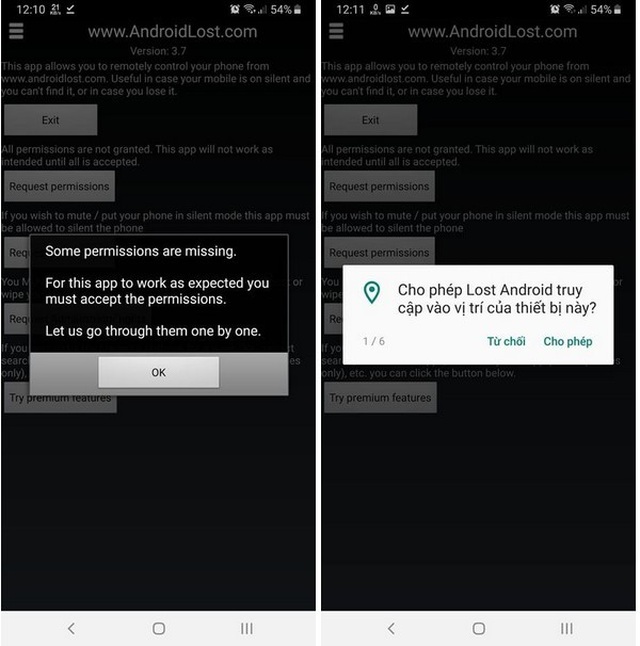
Lost Android sẽ yêu cầu một số quyền trên hệ thống để có thể thực hiện các chức năng theo dõi dấu vết khi điện thoại bị thất lạc hay mất cắp, do vậy sau khi cài đặt người dùng cần phải cấp quyền cho ứng dụng.
Nhấn nút “OK” tại hộp thoại hiện ra trong lần đầu tiên kích hoạt ứng dụng, sau đó nhấn nút “Cho phép” tại các hộp thoại xin cấp quyền lần lượt hiện ra.
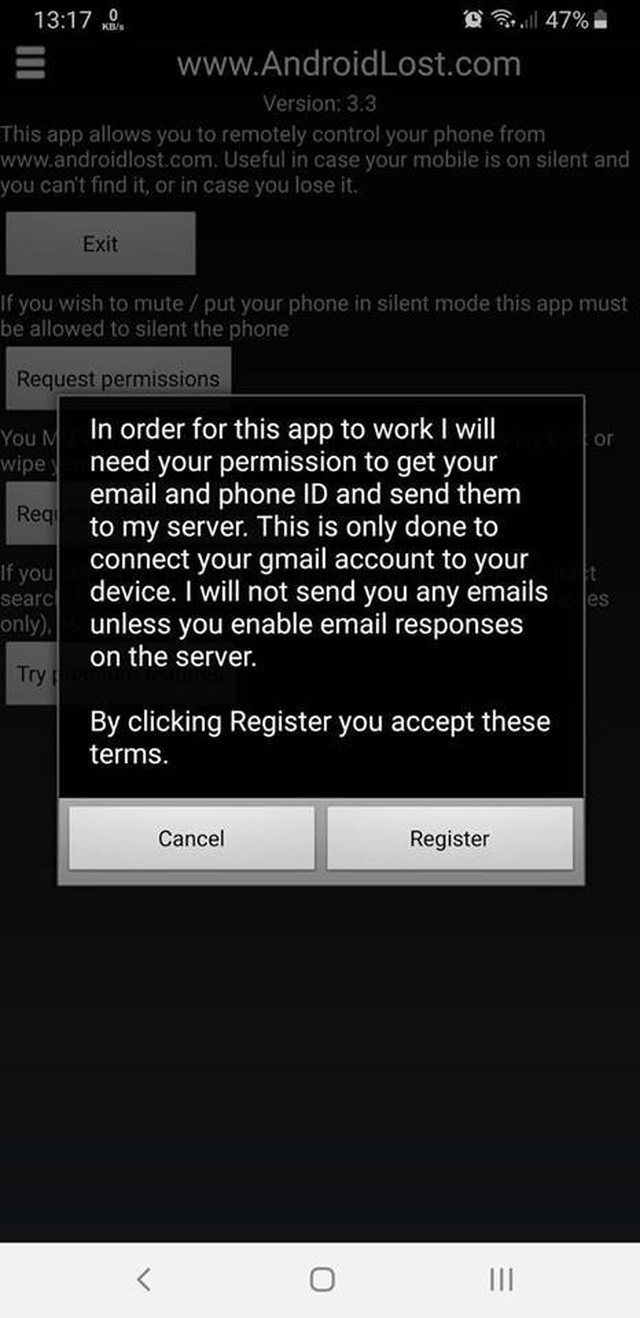
Tiếp theo bạn nhấn vào nút “Register” tại hộp thoại hiện ra để đồng ý với điều khoản sử dụng của Lost Android và đăng ký thiết bị của mình với ứng dụng để có thể dùng ứng dụng quản lý vị trí smartphone nhằm tìm lại khi bị mất trộm.
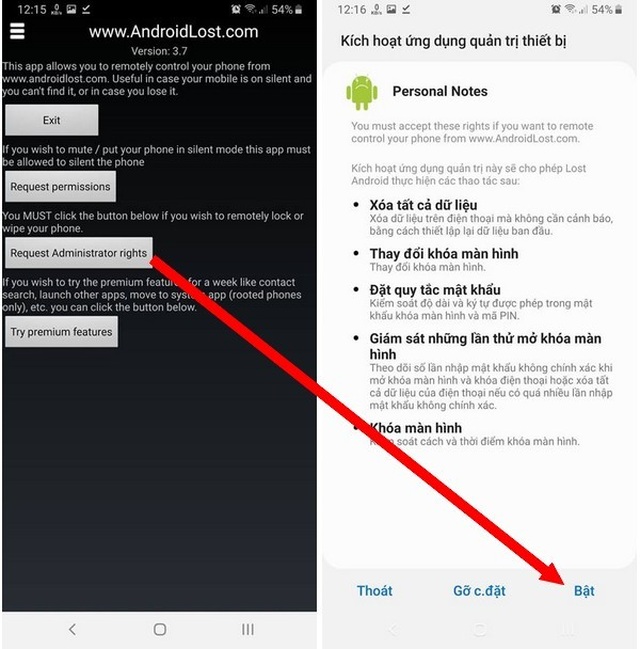
Ứng dụng trên smartphone chỉ đóng vai trò cầu nối để người dùng có thể điều khiển và tìm kiếm điện thoại từ xa, do vậy sở hữu giao diện rất đơn giản. Từ giao diện chính của ứng dụng, bạn nhấn vào nút “Request Administrator rights”, sau đó kích vào nút “Bật” ở giao diện hiện ra để có thể kích hoạt chức năng khóa hay xóa toàn bộ dữ liệu trên thiết bị từ xa, phòng ngừa trường hợp smartphone bị mất và bạn không muốn dữ liệu trên đó lọt vào tay người khác.
Để có thể tìm kiếm vị trí hoặc điều khiển smartphone chạy Android từ xa trong trường hợp bị mất điện thoại, bạn sẽ sử dụng trang web của ứng dụng, thay vì sử dụng trực tiếp trên ứng dụng.
Sau khi đã hoàn tất các bước thiết lập trên ứng dụng, bạn truy cập vào
https://www.androidlost.com
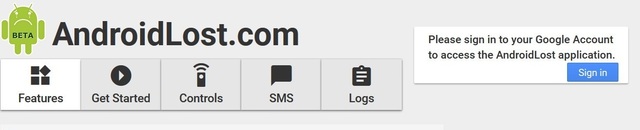
, nhấn nút “Sign in” bên góc phải, sau đó sử dụng chính tài khoản Google mà bạn đăng ký trên thiết bị Android của mình (chính là tài khoản mà bạn sử dụng để cài đặt các ứng dụng từ kho ứng dụng Google Play trên thiết bị Android) để đăng nhập vào trang web.
Ứng dụng Android Lost và trang web điều khiển thiết bị sẽ được kết nối với nhau thông qua tài khoản này.
Hướng dẫn cách xác định vị trí hiện tại của smartphone thông qua ứng dụng Lost Android
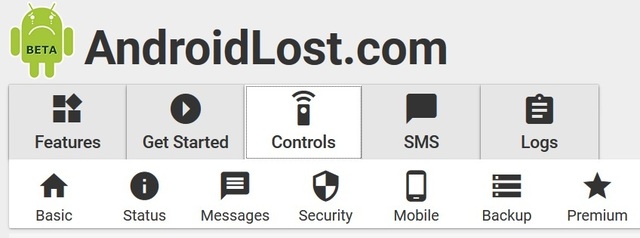
Sau khi đăng nhập vào tải khoản Gmail trên trang web, bạn nhấn vào nút “Controls” trên giao diện trang web để sử dụng các chức năng điều khiển từ xa. Tại đây, các chức năng điều khiển được chia ra theo từng nhóm, cho phép người dùng dễ dàng sử dụng.
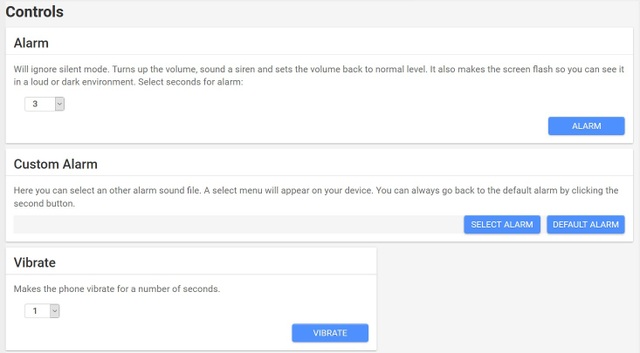
Mục “Basic” bao gồm các chức năng điều khiển điện thoại đơn giản.
Chẳng hạn, khi nhấn nút “Alarm”, lập tức điện thoại sẽ hú còi báo động. Bạn cũng có thể thiết lập khoảng thời gian để còi báo động kêu, trong 3 giây, 5 hay 10 giây… Chức năng này thực sự hữu ích trong trường hợp bạn bỏ quên điện thoại ở đâu đó và muốn tìm lại. Hay với mục “Vibrate”, bạn có thể thiết lập khoảng thời gian để điện thoại rung lên, thay vì đổ chuông báo động.
Mục “Location” là một trong những chức năng quan trọng nhất của ứng dụng này, cho phép người dùng xác định vị trí hiện tại của smartphone. Chức năng này sẽ rất hữu ích trong trường hợp điện thoại bị mất hay bị lấy cắp và bạn muốn xác định lại vị trí của nó.
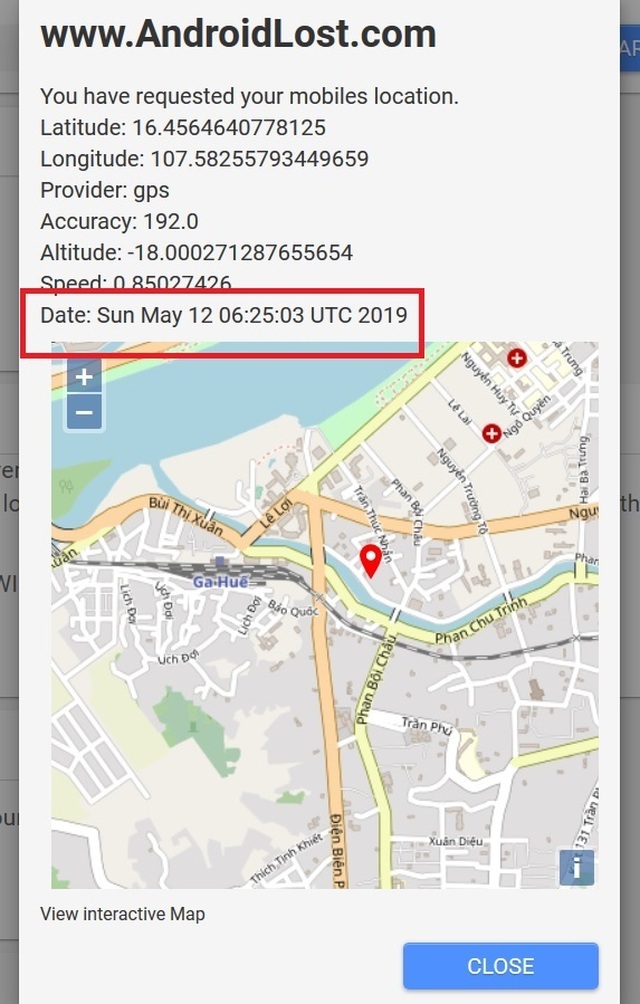
Để sử dụng chức năng này, nhấn nút “Send Location” tại mục Location, sau đó chờ trong giây lát, một hộp thoại sẽ hiện lên trong đó cho biết vị trí hiện tại của chiếc smartphone. Có thể bạn sẽ phải mất vài phút trước khi ứng dụng có thể xác định được vị trí chính xác smartphone của bạn.
Ứng dụng sẽ hiển thị địa điểm mà smartphone có kết nối mạng Internet gần nhất (Wi-Fi hoặc mạng di động), đồng thời cho biết thời gian xác định được địa điểm để người dùng biết được smartphone của mình hiện tại có nằm tại vị trí mà ứng dụng đã xác định hay không.
Lưu ý: thời gian xác định được địa điểm sẽ hiển thị tại mục “Date”. Tuy nhiên giờ hiển thị tại đây sẽ theo múi giờ chuẩn quốc tế, do vậy bạn cần phải cộng thêm 7 tiếng để ra được thời gian đúng tại Việt Nam.
Bí mật chụp lại chân dung người đang dùng smartphone từ camera trước
Một tính năng cũng rất hay khác trên Lost Android đó là bí mật chụp lại hình ảnh của người dùng smartphone từ camera trước mà họ không hay biết. Cách thức sử dụng chức năng này đó là gửi một tin nhắn đến cho smartphone, ngụy trang dưới dạng một thông điệp cảnh báo trên smartphone, mà ngay khi người dùng nhấn nút “OK” xuất hiện trên hộp thoại tin nhắn, chiếc smartphone sẽ tự động chụp ảnh của họ bằng camera trước.
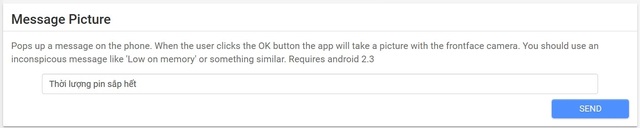
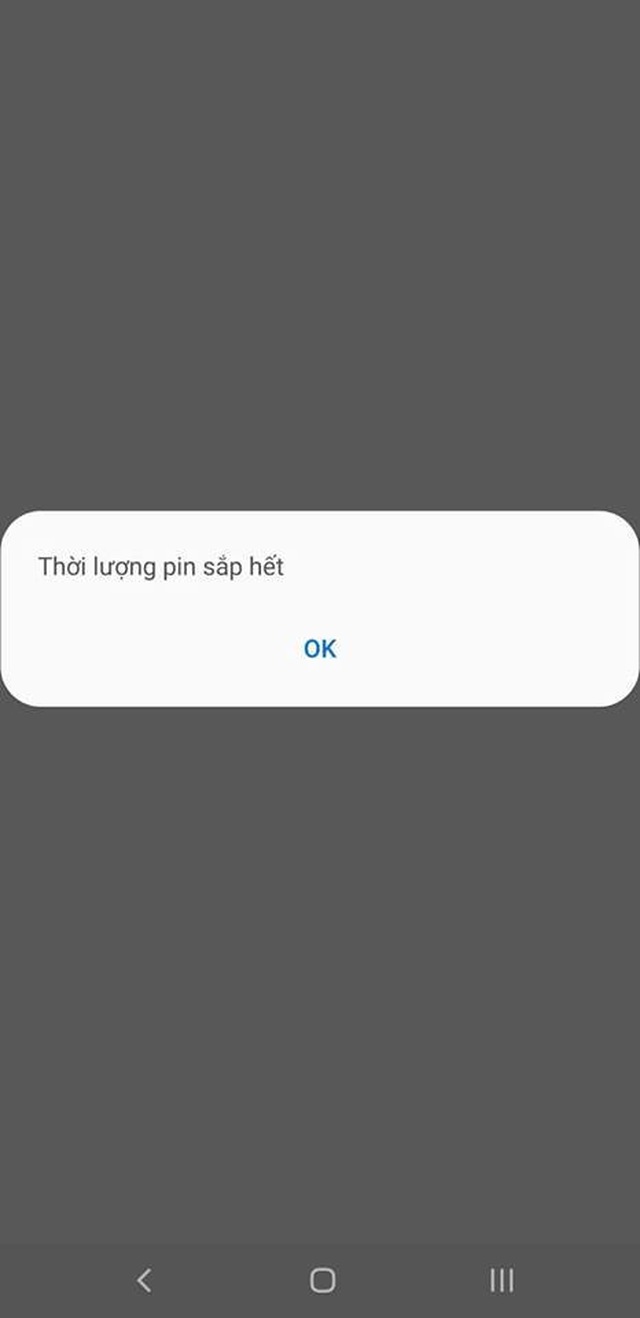
Để sử dụng chức năng này, bạn tìm đến “Messages” bên dưới menu “Controls” trên trang web của Lost Android, sau đó tìm đến mục “Message Picture”, điền nội dung tin nhắn muốn gửi đi vào hộp thoại rồi nhấn nút “Send”. Bạn nên điền một thông điệp nào đó khiến người dùng smartphone không nghi ngờ, chẳng hạn như “Thời lượng pin sắp hết” hay “Bộ nhớ trống còn ít”…
Ngay sau khi nhấn nút “Send”, nếu smartphone đang có kết nối Internet, một hộp thoại sẽ hiện ra trên màn hình mang đúng thông điệp mà bạn đã gửi. Người đang sử dụng smartphone sẽ không hề nghi ngờ gì và nhấn vào nút “OK” xuất hiện trên hộp thoại này.
Hộp thoại thông báo giả xuất hiện trên màn hình smartphone mà khi nhấn nút “OK”, camera trước sẽ tự động chụp ảnh lại
Ngay khi vừa nhấn nút “OK”, Lost Android sẽ tự động chụp lại hình ảnh của người đang cầm smartphone và gửi về để bạn biết được chân dung thực sự của người đang sử dụng smartphone của mình.
Hình ảnh chụp được sẽ không hề lưu trên smartphone do vậy người đang dùng chiếc smartphone này sẽ không hề hay biết việc chân dung của mình đã bị ghi lại.
Xem nội dung tin nhắn gần nhất đã nhận/gửi và lịch sử cuộc gọi trên smartphone
Một tính năng rất hay và hữu ích của Android Lost đó là có thể xem các tin nhắn được gửi hay nhận gần đây nhất trên thiết bị, dựa vào đó bạn có thể xác định được phần nào tung tích chiếc smartphone của mình.
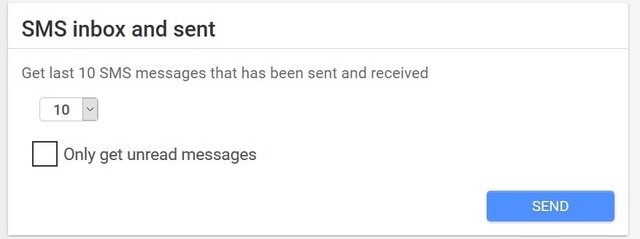
Để sử dụng chức năng này, bạn tìm đến mục “Messages” bên dưới menu “Controls” trên trang web, sau đó tìm đến mục “SMS inbox and sent” và nhấn nút “Send”. Ngay khi nào smartphone có kết nối Internet, lập tức danh sách các tin nhắn đã nhận/gửi gần đây sẽ được hiển thị cho người dùng được rõ. Bên cạnh đó là số điện thoại đã gửi tin nhắn đến cho thiết bị. Dựa vào số điện thoại này bạn có thể liên hệ để xin chuộc lại smartphone của mình nếu cần.
Bạn có thể thiết lập số lượng tin nhắn hiển thị tối đa lên đế 50 tin để có thể theo dõi được hoạt động của chiếc smartphone.
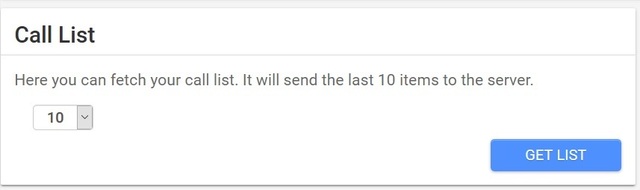
Không chỉ xem các tin nhắn đã nhận/gửi mà người dùng còn có thể xem được danh sách cuộc gọi đi và đến gần đây trên smartphone. Để sử dụng chức năng này, bạn tìm đến mục “Mobile” ở bên dưới mục “Controls”.
Tại đây, bạn tìm đến mục “Call List”, sau đó nhấn nút “List” để xem lịch sử cuộc gọi (đi và đến). Dựa vào những thông tin này, bạn có thể liên hệ với các số điện thoại có trong danh sách để tìm ra chân tướng người đang nắm giữ smartphone của mình.
Lưu ý: danh sách cuộc gọi sẽ chỉ được gửi về trang web của AndroidLost.com khi nào smartphone có kết nối Internet. Do vậy sau khi nhấn nút, người dùng có thể sẽ phải chờ một thời gian mới có thể được hồi đáp kết quả.
Sử dụng camera trước/sau trên smartphone để bí mật chụp ảnh khung cảnh xung quanh
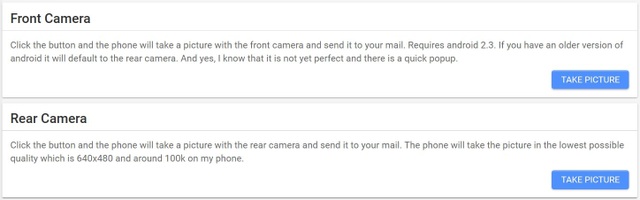
Ứng dụng Lost Android còn cho phép sử dụng camera trước và sau trên smartphone bí mật chụp lại ảnh hiện tại, giúp bạn có thể đoán được vị trí hiện tại của smartphone.
Để sử dụng chức năng này, bạn chọn mục “Mobile”, sau đó kéo xuống mục “Front Camera” (camera trước) hoặc “Rear camera” (camera sau), rồi nhấn nút “Take picture”. Hình ảnh sẽ tự động chụp và gửi về trang web quản lý của Android Lost ngay khi thiết bị có kết nối Internet.
Gửi thông điệp đến người đang nắm giữ smartphone để xin chuộc lại
Trong trường hợp bạn hy vọng người nhặt được điện thoại của mình đủ thân thiện để có thể trả lại điện thoại, bạn có thể gửi đến một thông điệp để tìm cách liên hệ với họ.
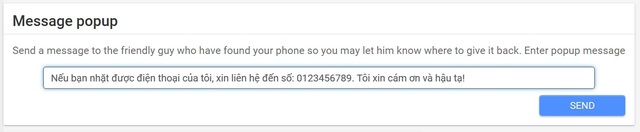
Để sử dụng chức năng này, tìm đến mục “Messages”. Tại mục “Message popup”, bạn điền một thông điệp muốn gửi đến cho người đang cầm smartphone rồi nhấn nút “Send”. Bạn nên điền thông tin liên lạc của mình hoặc một thông điệp thương lượng nào đó để hy vọng họ có thể trả lại điện thoại cho mình.
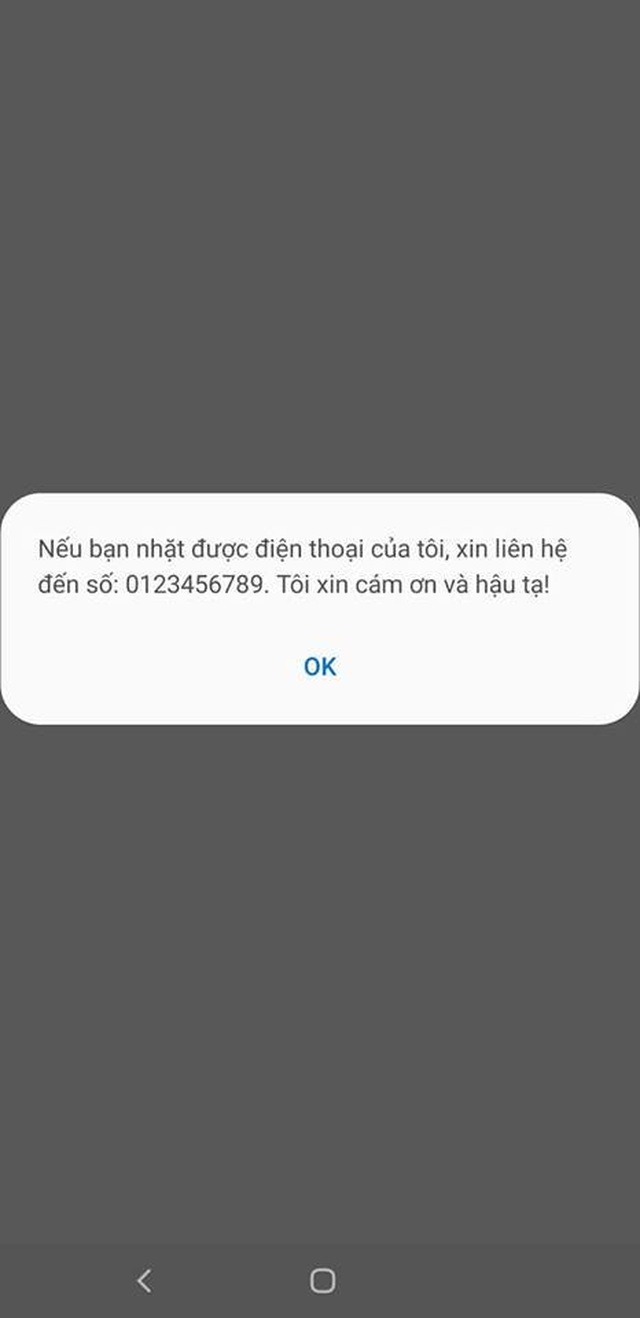
Ngay khi smartphone có kết nối Internet, một hộp thoại sẽ hiện ra với thông điệp do bạn gửi đến. Điều còn lại đó là chờ đợi sự thân thiện của người đang nắm giữ chiếc máy để họ trả lại điện thoại cho bạn.
Thông điệp xuất hiện trên màn hình smartphone với địa chỉ liên hệ do bạn tạo ra
Khóa máy và xóa toàn bộ dữ liệu trên đó để đảm bảo an toàn
Các tính năng bảo mật nâng cao
Nếu không còn hy vọng để tìm lại chiếc smartphone của mình, bạn có thể xóa toàn bộ dữ liệu có trên đó để đảm bảo tính riêng tư, hoặc có thể khóa máy hoàn toàn để không thể sử dụng được nữa.
Để sử dụng các chức năng này, tìm đến mục “Security”.
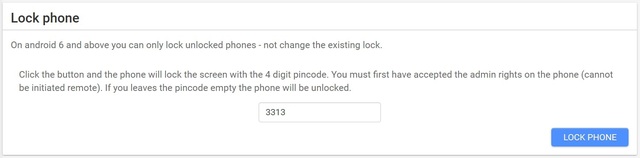
Chức năng hữu ích nhất tại đây là khóa máy bằng mật khẩu do chính bạn thiết lập. Với chức năng này, bất chấp việc smartphone đã được kích hoạt chức năng mật khẩu bảo vệ hay chưa, Lost Android sẽ tự động tạo một mật khẩu mới do chính bạn thiết lập. Điều này khiến cho smartphone không thể sử dụng được mà không có mật khẩu mới.
Bạn tìm đến mục “Lock Phone”, sau đó điền mật khẩu mới (tối đa 4 ký tự) rồi nhấn nút “Lock” để khóa máy.
Trường hợp ngược lại muốn bỏ đi chức năng khóa màn hình ở trên, bạn chỉ việc nhấn nút “Unlock Phone” ở bên dưới.
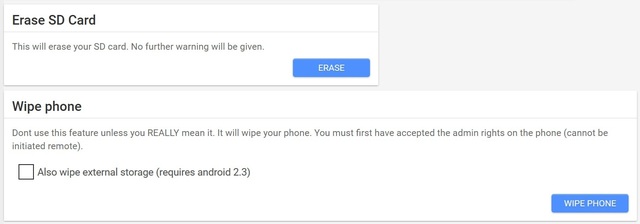
Ứng dụng cũng cho phép người dùng xóa dữ liệu trên thiết bị, bằng cách sử dụng chức năng “Eraser SD Card”. Tuy nhiên chức năng này chỉ xóa toàn bộ dữ liệu trên thẻ nhớ ngoài của điện thoại. Còn nếu muốn thực sự xóa toàn bộ các dữ liệu trên smartphone, bạn đánh dấu vào tùy chọn “Also wipe external storage” rồi nhấn nút “Wipe Phone”.
Lưu ý: tính năng này chỉ nên sử dụng đến khi bạn không còn hy vọng tìm lại smartphone của mình bởi lẽ các dữ liệu đã bị xóa sẽ không thể nào khôi phục lại được.
Thông điệp xuất hiện trên màn hình smartphone với địa chỉ liên hệ do bạn tạo ra
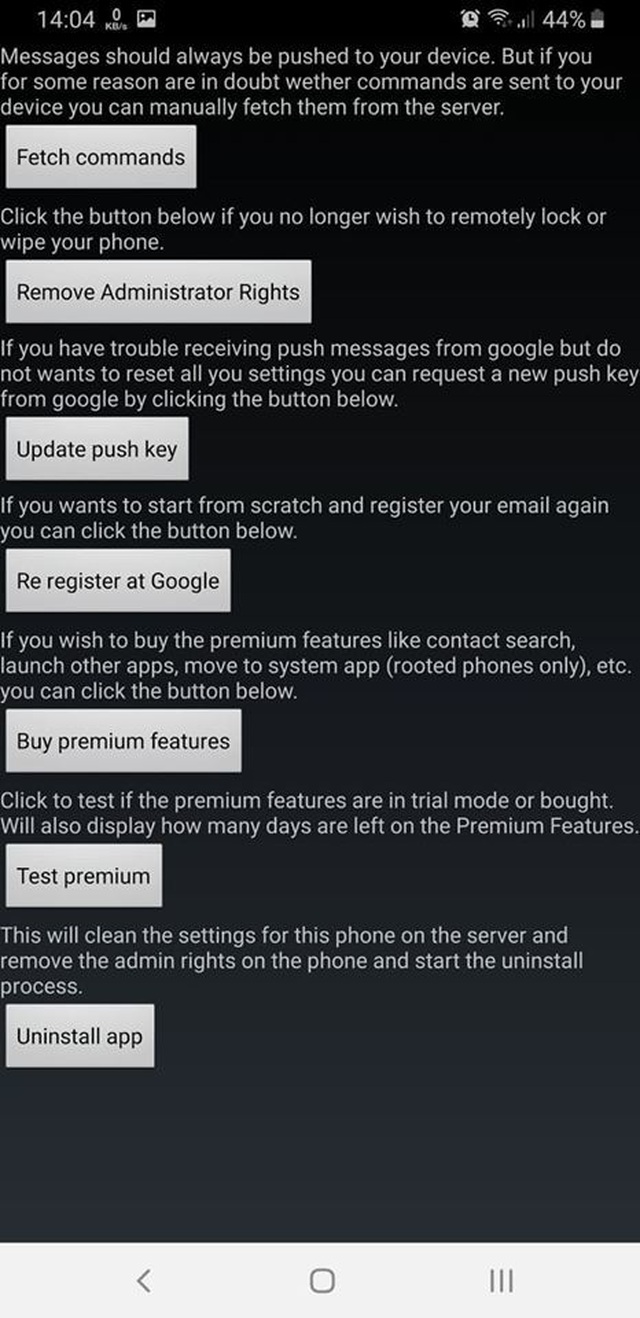
Hướng dẫn gỡ bỏ ứng dụng Lost Android ra khỏi smartphone
Do ứng dụng sử dụng các chức năng quản lý của hệ thống do vậy việc gỡ bỏ ứng dụng ra khỏi thiết bị không thể thực hiện theo cách thông thường. Nếu bạn không muốn tiếp tục sử dụng ứng dụng này, bạn có thể thực hiện theo các bước sau để gỡ bỏ.
- Truy cập vào ứng dụng Android Lost trên smartphone, nhấn nút Menu ở góc trên bên trái, sau đó chọn “Advanced” từ menu hiện ra.
- Sau đó cuộn xuống cuốn trang web mới hiện ra sau đó, tìm đến mục “Uninstall App”, nhấn Ok để tiến hành gỡ bỏ ứng dụng.
Trên đây là những chức năng chính và cách thức sử dụng cơ bản của Android Lost. Ngoài các tính năng kể trên ứng dụng còn cung cấp khá nhiều chức năng để quản lý smartphone từ xa, sao lưu tin nhắn, danh bạn trên smartphone... mà người dùng có thể tự khám phá trong quá trình sử dụng.
Với Lost Android, bạn sẽ có được một công cụ hữu ích để phòng ngừa trong trường hợp smartphone bị mất hoặc thất lạc để nuôi hy vọng có thể tìm lại chiếc smartphone của mình.
Bạn muốn tìm kiếm một công cụ để giúp trẻ em vừa học, vừa chơi, đặc biệt có hứng thú khi làm quen với tiếng Anh? Ứng dụng Animal 4D+ sẽ là một sự lựa chọn không thể bỏ qua.
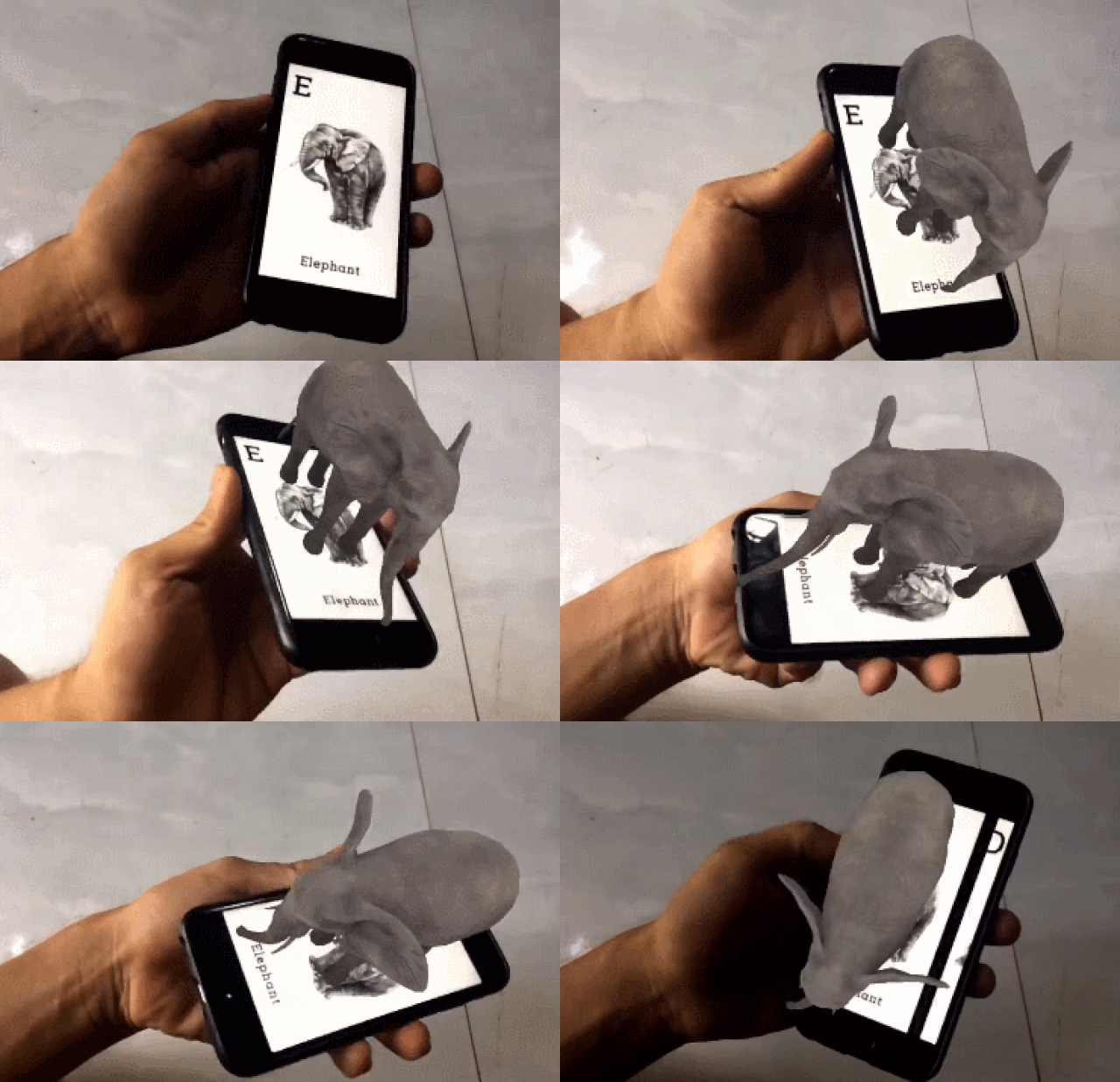
Animal 4D+
là ứng dụng cho phép tạo ra mô hình 3D của các loài động vật ngay trên màn hình smartphone, với các hoạt động, cử chỉ y như thật. Đặc biệt ứng dụng sẽ đọc to tên gọi của các loài động vật bằng tiếng Anh, để giúp trẻ có thể nghe rõ và học theo. Animal 4D+ không chỉ giúp trẻ em khám phá được thông tin về các loài động vật, mà còn giúp tạo được hứng thú trong việc học và tiếp cận tiếng Anh.
Animal 4D+ là ứng dụng đang “gây sốt” trong cộng đồng mạng trong những ngày gần qua, đặc biệt với các bậc phụ huynh có con nhỏ.
Với người dùng Android, download ứng dụng miễn phí
tại đây
hoặc tại
đây
(tương thích Android 4.0.3 trở lên). Với người dùng iOS, download ứng dụng miễn phí tại
đây
(tương thích iOS 9.0 trở lên). Xem thêm hướng dẫn cách cài đặt và sử dụng Animal 4D+ đã được
Dân trí
giới thiệu
tại đây
.
Wi-Fi công cộng có lẽ không còn xa lạ gì đối với mọi người. Ngay một quán cafe bình dân cũng sẽ có cài đặt Wi-Fi để người dùng có thể sử dụng. Mạng Wi-Fi công cộng giúp chúng ta thuận tiện hơn cho việc tìm kiếm thông tin, học tập ở những nơi công cộng.
Bên cạnh những lợi ích mà mạng Wi-Fi miễn phí mang lại thì có rất nhiều mối nguy hiểm bởi Wi-Fi công cộng thực sự là rất khó kiểm soát, dữ liệu của người dùng có thể bị thu thập một cách bí mật vào những mục đích xấu.
Bài viết của
Dân trí
tại đây
sẽ giới thiệu đến bạn những mối nguy hiểm có thể phải đối mặt khi sử dụng mạng Wi-Fi công cộng để người dùng có các biện pháp và cách phòng tránh phù hợp.
Cả nước đang trải qua đợt nắng nóng cao điểm, có những nơi nhiệt độ lên đến 40 độ C. Điều hòa đã trở thành một vật dụng không thể thiếu tại nhiều gia đình trong đợt nắng nóng gay gắt này, tuy nhiên không phải ai cũng biết cách sử dụng điều hòa hiệu quả để tiết kiệm điện năng và đặc biệt để không ảnh hưởng đến sức khỏe.
Nếu sử dụng điều hòa sai cách có thể ảnh hưởng nghiêm trọng đến sức khỏe của người dùng. Bài viết được
Dân trí
giới thiệu
tại đây
sẽ chỉ ra những sai lầm “chết người” khi sử dụng điều hòa trong mùa nắng nóng để giúp người dùng có biệt pháp sử dụng điều hòa hợp lý mà không làm ảnh hưởng đến sức khỏe của bản thân và những người trong gia đình.
Sau một thời gian dài sử dụng, bạn cảm thấy quá quen thuộc và nhàm chán với giao diện hiện có trên smartphone chạy Android của mình? Vậy tại sao bạn không “lột xác” để thay đổi giao diện mặc định vốn có thành một giao diện mới độc đáo và thú vị hơn?
Launcher là các ứng dụng có thể xem như những bộ giao diện dành cho nền tảng Android, cho phép thay đổi hình nền, biểu tượng, cách sắp xếp các ứng dụng trên thiết bị chạy Android của người dùng. Cài đặt các Launcher sẽ giúp làm mới giao diện trên nền tảng Android để giúp màn hình thiết bị trở nên mới mẻ và sinh động hơn.
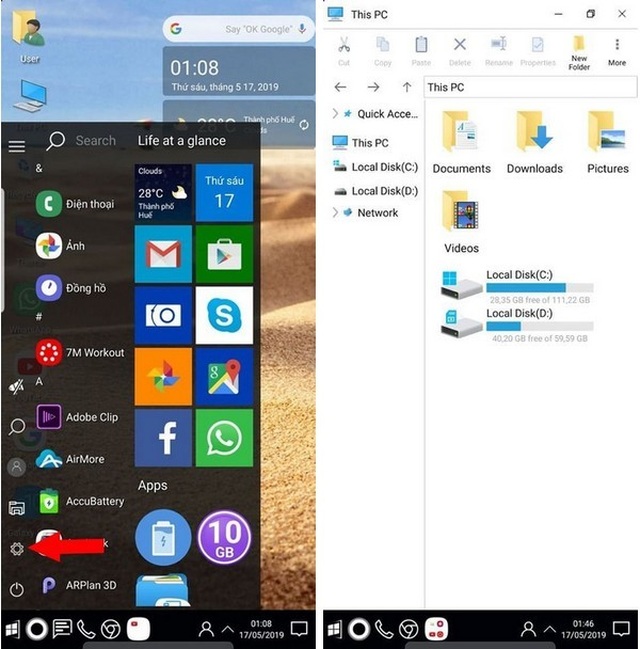
Win X Launcher
là ứng dụng miễn phí, sẽ mang đến cho smartphone của bạn một giao diện hoàn toàn mới được thiết kế theo phong cách Windows 10. Sau khi cài đặt bộ giao diện này, người dùng có thể sử dụng smartphone của mình như cách đang sử dụng một chiếc máy tính chạy Windows 10, với cách sử dụng rất đơn giản và thân thiện.
Bên cạnh một giao diện hoàn toàn mới, Win X Launcher còn mang đến cho người dùng rất nhiều tính năng hữu ích khác. Bộ giao diện này được thiết kế với rất ít các hiệu ứng không cần thiết nên hoàn toàn không làm ảnh hưởng đến hiệu suất pin trên smartphone.
Download ứng dụng miễn phí
tại đây
hoặc tại
đây
(tương thích Android 4.1 trở lên). Xem hướng dẫn cách thức cài đặt và các tính năng nổi bật của Win X Launcher đã được
Dân trí
giới thiệu
tại đây
.
Mặc dù chỉ là giải đấu mang tính giao hữu, tuy nhiên các trận đấu bóng đá giữa đội tuyển Việt Nam và Thái Lan luôn thu hút rất đông sự chú ý của những người hâm mộ bóng đá.
Đội tuyển Việt Nam bước vào giải đấu King’s Cup với vị thế đương kim vô địch AFF Cup, trong khi đó dường như người Thái vẫn chưa “phục” ngôi vương của đội tuyển Việt Nam nên muốn tận dụng giải đấu này như một màn “thách đấu” để xem ai mới là “vị vua” thực sự của bóng đá Đông Nam Á.
Chính vì những lý do trên, trận đấu giữa đội tuyển Việt Nam và Thái Lan không chỉ là một trận đấu giao hữu đơn thuần mà còn là trận đấu để thể hiện sức mạnh của nền bóng đá hai nước.
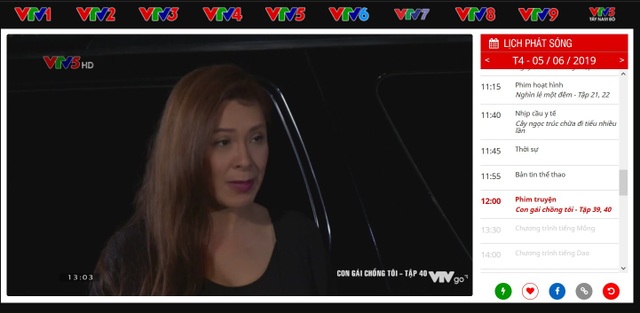
Trận đấu này sẽ được tường thuật trực tiếp trên các kênh sóng của đài truyền hình kỹ thuật số VTC, kênh VTV5 của Đài truyền hình Việt Nam cũng như kênh Thể thao của Đài truyền hình Thành phố Hồ Chí minh (HTV)...
Nếu bạn không có điều kiện để xem trực tiếp trận đấu trên TV, bài viết dưới đây sẽ giúp bạn xem trực tiếp trận đấu trên smartphone hoặc trên máy tính của mình.
Đối với người dùng smartphone
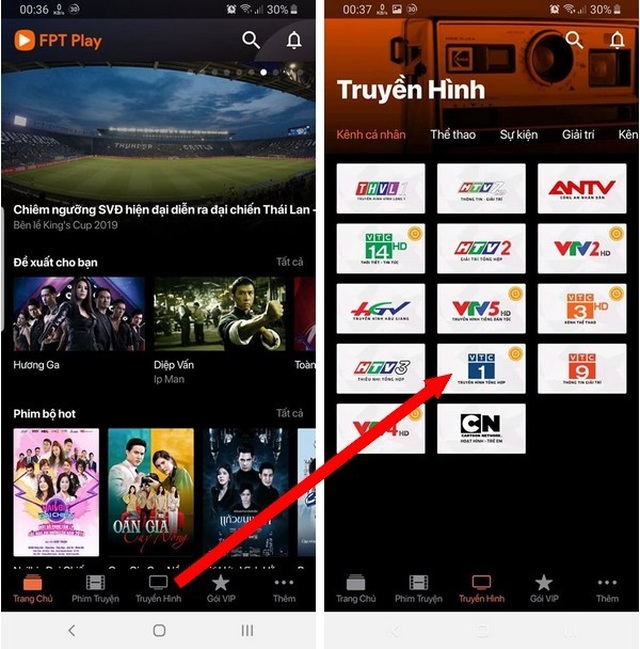
Hiện tại ứng dụng xem truyền hình trực tuyến VTC Now của đài truyền hình VTC đang gặp sự cố nên người dùng không thể xem truyền hình thông qua ứng dụng này. Thay vào đó, bạn có thể cài đặt ứng dụng xem truyền hình trực tuyến FPT Play.
Download phiên bản ứng dụng dành cho Android
tại đây
hoặc tại
đây
(tương thích Android 4.1 trở lên) và phiên bản dành cho iOS tại
đây
(tương thích iOS 8.0 trở lên).
Sau khi cài đặt ứng dụng, nhấn vào nút “Truyền hình” từ menu bên dưới, rồi chọn kênh VTC1 từ danh sách các kênh hiện ra.
Lưu ý: ứng dụng sẽ yêu cầu người dùng đăng nhập để xem truyền hình. Bạn có thể sử dụng tài khoản Facebook hoặc Google của mình để đăng nhập vào ứng dụng một lần và xem các kênh truyền hình trên FPT Play.
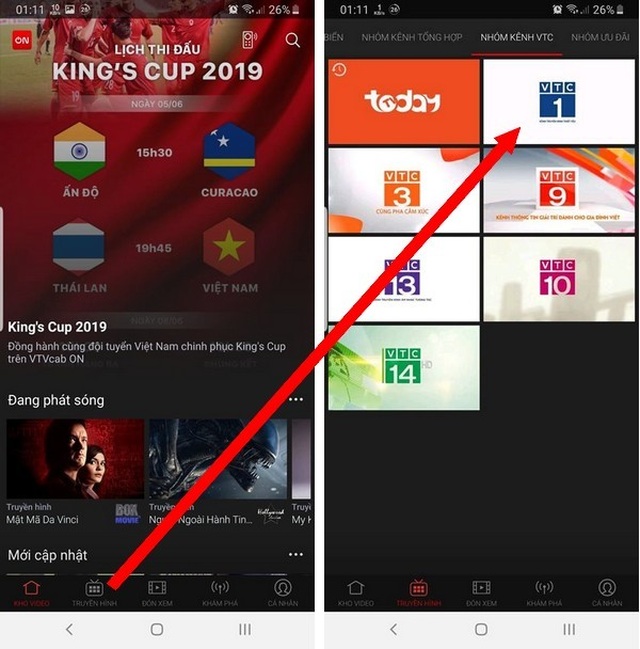
Để đề phòng trường hợp ứng dụng FPT Play quá tải khi nhiều người xem trận đấu, người dùng có thể nhờ đến ứng dụng khác xem truyền hình trực tuyến khác là VTVCab ON.
Download ứng dụng dành cho Android miễn phí
tại đây
hoặc tại
đây
(tương thích Android 4.2 trở lên). Với người dùng iOS, download ứng dụng tại
đây
(tương thích iOS 9.0 trở lên).
Sau khi cài đặt ứng dụng, chọn “Truyền hình” ở menu bên dưới, sau đó chọn “Nhóm kênh VTC” ở danh sách các nhóm kênh phía trên giao diện ứng dụng. Chọn kênh VTC 1 từ danh sách các kênh hiện ra.
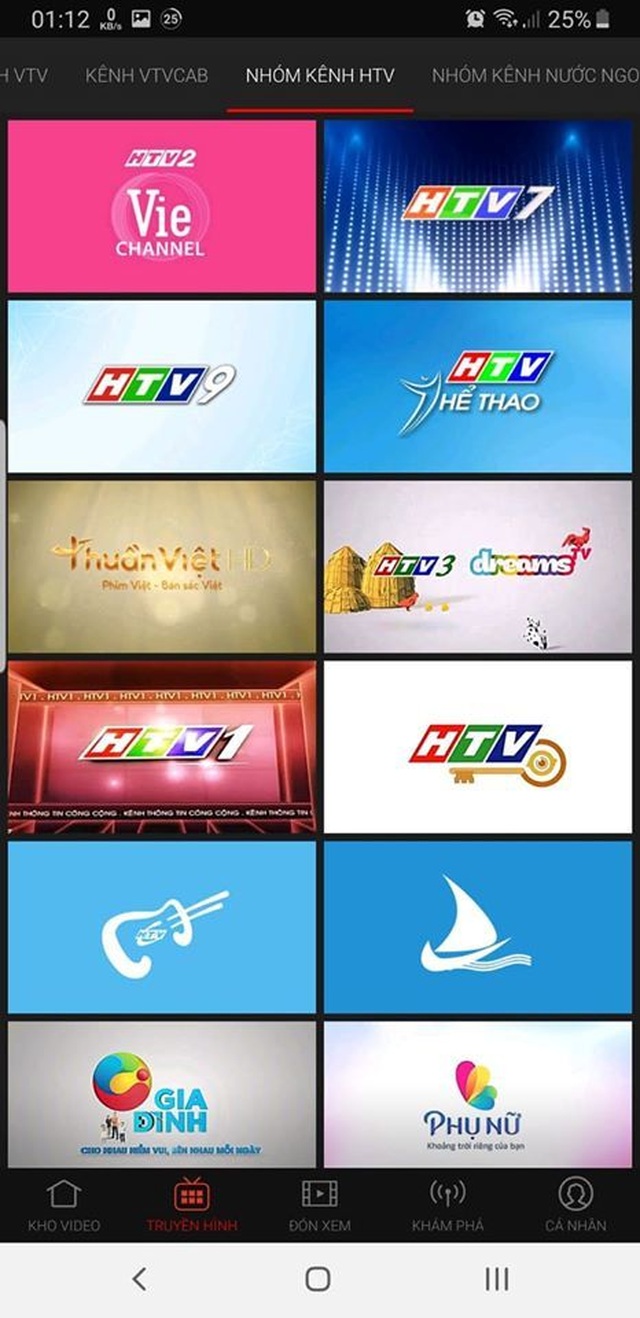
Ngoài ra, tại đây bạn cũng có thể chọn “Nhóm kênh HTV” từ danh sách các nhóm kênh ở phía trên giao diện ứng dụng, sau đó chọn kênh “HTV Thể thao”.
Lưu ý: ứng dụng cũng yêu cầu người dùng đăng nhập để có thể sử dụng.
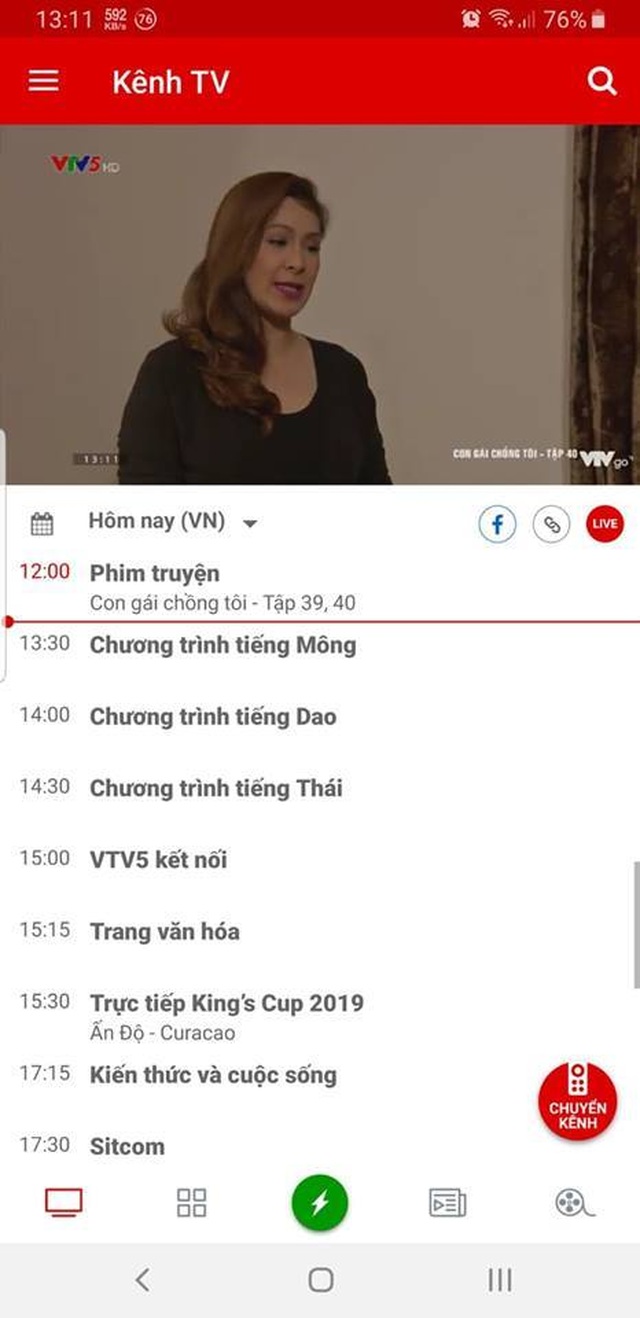
Ngoài ra, trận đấu giữa đội tuyển Việt Nam và Thái Lan cũng sẽ được tường thuật trực tiếp trên kênh VTV5, do vậy ngoài 2 ứng dụng kể trên, bạn đọc có thể sử dụng ứng dụng xem truyền hình trực tiếp VTV Go do Đài truyền hình Việt Nam phát triển, cho phép người dùng xem trực tuyến các kênh truyền hình do VTV phát sóng.
Download phiên bản ứng dụng dành cho Android
tại đây
hoặc tại
đây
(tương thích Android 4.1 trở lên) và phiên bản dành cho iOS tại
đây
(tương thích iOS 8.0 trở lên).
Sau khi cài đặt ứng dụng, nhấn nút “Chuyển kênh” trên giao diện chính, sau đó chọn VTV5 từ danh sách các kênh hiện ra.
Ưu điểm của ứng dụng VTV Go so với 2 ứng dụng kể trên đó là có thể sử dụng mà không cần phải đăng ký hay đăng nhập vào tài khoản.
Đối với người dùng máy tính
Còn nếu bạn không muốn xem trận so tài giữa đội tuyển Việt Nam và Thái Lan trên smartphone mà muốn theo dõi trực tiếp trận đấu trên máy tính, bạn có thể truy cập trang web trực tuyến của kênh VTV5
tại đây
(trang web của Đài truyền hình Việt Nam) hoặc
tại đây
(trang web của FPT Play).
Để đề phòng 2 trang web kể trên bị quá tải do lượng truy cập quá đông, bạn cũng có thể truy cập vào trang web xem truyền hình trực tuyến của đài truyền hình TP.HCM
tại đây
(kênh HTV Thể thao) để theo dõi trận đấu.
Với sự giúp đỡ của những công cụ kể trên hy vọng bạn sẽ không bỏ lỡ trận đấu đang rất được trông đợi và nhiều duyên nợ giữa đội tuyển Việt Nam và Thái Lan trong tối nay.
Bên cạnh giải bóng đá Vô địch Thế giới World Cup và Giải bóng đá vô địch châu Âu Euro thì giải bóng đá vô địch Nam Mỹ Copa America cũng là một giải đấu lớn thu hút rất nhiều sự chú ý của người hâm mộ bóng đá thế giới, bởi lẽ giải đấu luôn quy tụ nhiều đội bóng mạnh nhất thế giới như Brazil, Argentina, Uruguay... bên cạnh đó là sự xuất hiện của các ngôi sao hàng đầu thế giới như Messi, Neymar, Suarez hay Sanchez...
Copa America năm nay được tổ chức tại Brazil, kéo dài 15/6 đến ngày 7/7, quy tụ 12 đội bóng chia ra thành 3 bảng đấu. Đáng chú ý bên cạnh các đội bóng của Nam Mỹ thì năm nay, giải đấu có thêm 2 đội bóng khách mời đó là Qatar (chủ nhà World Cup 2022) và đội bóng đến từ châu Á Nhật Bản.
Với tư cách là đội chủ nhà, Brazil được xem là ứng cử viên hàng đầu cho ngôi vô địch, dù ngôi sao sáng nhất của đội bóng là Neymar lại gặp chấn thương trước thềm giải đấu, điều này có lẽ vẫn không ảnh hưởng quá nhiều khi Brazil vẫn sở hữu nhiều ngôi sao sáng giá khác. Trong khi đó Messi cùng các đồng đội cũng đang rất muốn lên ngôi vô địch giải đấu để Messi đạt được danh hiệu vô địch đầu tiên với đội tuyển quốc gia trong bối cảnh anh đã có rất nhiều danh hiệu ở cấp câu lạc bộ.
Nếu là tín đồ của túc cầu giáo hẳn sẽ không thể bỏ qua giải đấu này. Nhưng làm sao để có thể cập nhật lịch thi đấu cũng như kết quả, xếp hạng, các đội lọt vòng đấu loại trực tiếp… một cách nhanh chóng và tự động mà không cần phải tính toán bằng tay?
Bộ lịch thi đấu Copa America 2019 thông minh dưới đây sẽ là một công cụ mà bạn không nên bỏ qua trong mùa bóng đá này.
Với người dùng Android, download ứng dụng miễn phí
tại đây
hoặc tại
đây
(tương thích Android 4.2 trở lên). Người dùng iOS download ứng dụng miễn phí tại
đây
(tương thích iOS 10.0 trở lên).
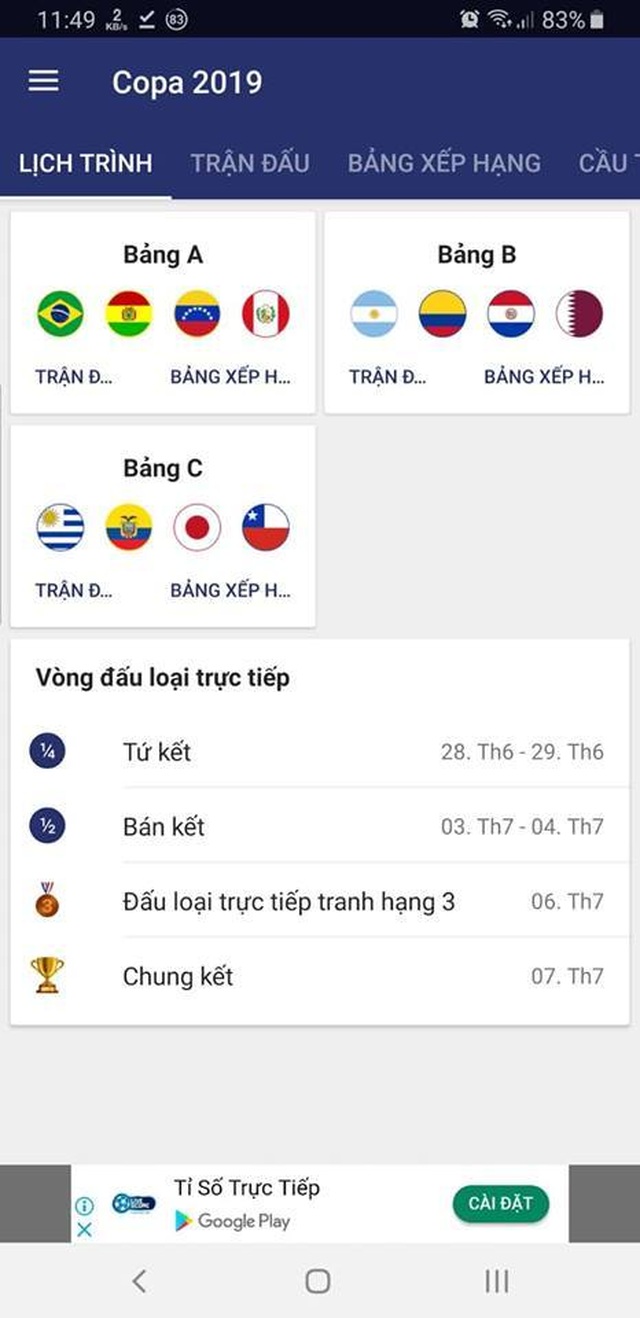
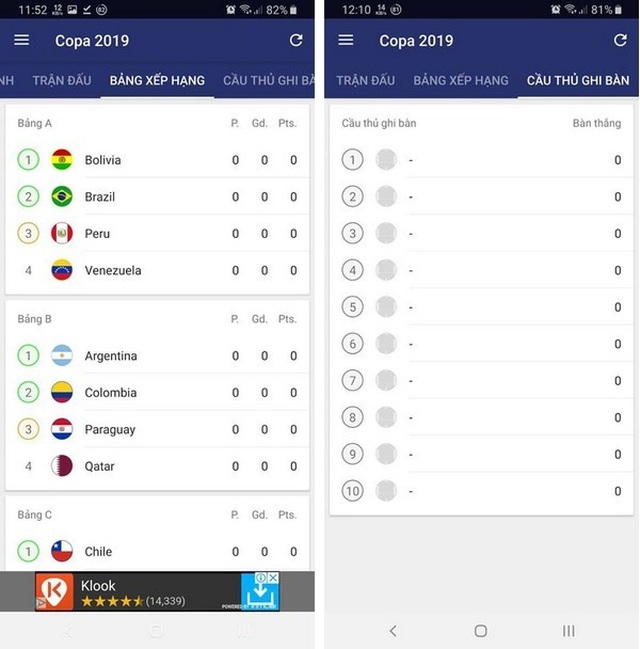
Sau khi cài đặt, giao diện chính của ứng dụng sẽ hiển thị danh sách của 3 bảng đấu tại Copa America 2019, với giao diện hoàn toàn bằng tiếng Việt.
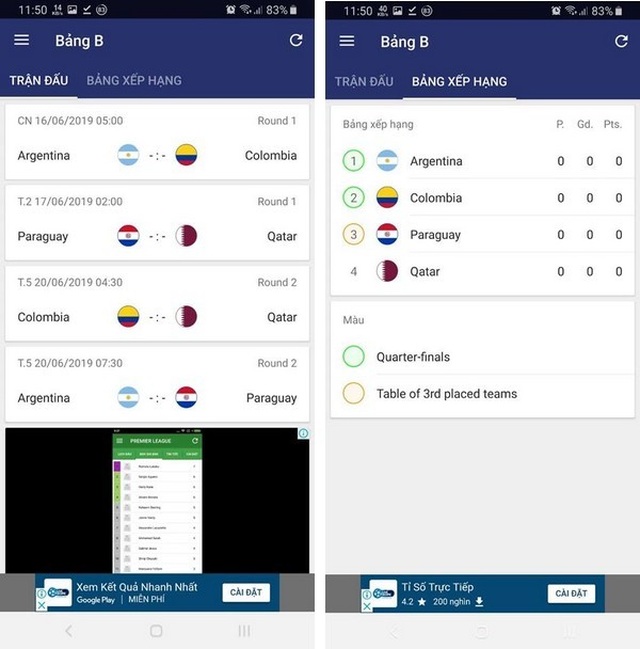
Bạn có thể nhấn vào từng bảng đấu có trong danh sách để xem lịch thi đấu chi tiết của các bảng đấu và xếp hạng hiện tại của các đội bóng có trong bảng đấu. Sau khi mỗi trận đấu diễn ra, kết quả của các trận đấu sẽ tự động được cập nhật (nếu smartphone có kết nối Internet) và thứ hạng của các đội tuyển trong bản đấu sẽ được tự động sắp xếp.
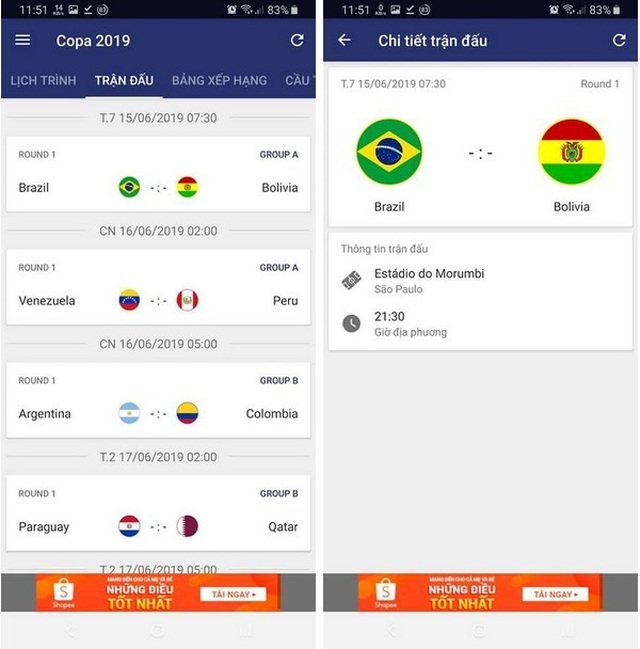
Để xem chi tiết lịch thi đấu, bạn có thể chọn tab “Trận đấu” từ giao diện chính của ứng dụng. Tại đây sẽ hiển thị đầy đủ ngày và giờ của toàn bộ các trận đấu diễn ra tại Copa America để bạn không bỏ lỡ những trận đấu hấp dẫn hoặc những trận đấu có đội tuyển mà bạn yêu thích thi đấu.
Ứng dụng sẽ tự động sử dụng múi giờ hiện tại của smartphone để hiển thị trên lịch thi đấu nên người dùng không cần phải thiết lập gì thêm.
Trước khi mỗi trận đấu diễn ra, bạn có thể nhấn vào các trận đấu để xem thông tin trước trận, như đội hình thi đấu, trọng tài điều khiển trận đấu... và sau khi trận đấu kết thúc, kết quả của các trận đấu sẽ được ứng dụng tự động cập nhật, miễn là smartphone có kết nối Internet.
Cũng trên giao diện chính của ứng dụng, bạn có thể chọn tab “Bảng xếp hạng” để xem tổng thể về vị trí của các đội tuyển tại các bảng đấu, xem đội tuyển nào đang dẫn đầu và có khả năng vào các vòng trong. Thứ hạng của các đội tuyển tại các bảng đấu sẽ được ứng dụng tự động sắp xếp dựa vào kết quả sau khi các trận đấu diễn ra.
Bạn cũng có thể chọn tab “Cầu thủ ghi bàn” trên giao diện chính của ứng dụng để xem danh sách các cầu thủ đang dẫn đầu cuộc đua “vua phá lưới” của giải đấu.
Một ưu điểm khác của ứng dụng đó là sẽ thông báo cho người dùng được biết mỗi khi các bàn thắng được ghi tại các trận đấu đang được diễn ra, điều này giúp bạn có thể cập nhật được kết quả của các trận đấu nếu không có thời gian theo dõi.
Có thể nói đây là một ứng dụng không thể thiếu của những tín đồ đá bóng trong mùa hè, khi mà các giải đấu lớn trên toàn cầu đang trong giải đoạn nghỉ hè.